

7月19日(日曜)
申込期限|~6月15日(月曜)
二次試験|8月16日(日曜)
SCHEDULE オンライン受検
| アカウントのセットアップ | 6月29日(月曜日)〜順次 | メールでご案内 |
|---|---|---|
| 事前説明会(事前トライアル) | – | Zoom (参加情報は検定システム内でお知らせします) |
| 本人確認写真提出期限 | 7月12日(日曜日) | 検定システム内 |
| 検定当日 | 7月19日(日曜日) | – |
| 再試験実施予備日(実施する場合) | 7月26日(日曜日) | 実施する場合はメール・検定システム・Webサイトでご案内 |
| 一次試験 結果通知書ダウンロード (1級・準1級) | 7月26日(日曜日) | 検定システム内(ダウンロード可) |
| 結果通知書送付 (2級・3級・4級) | 検定日 | 検定システム内(ダウンロード可) |
『オンライン受検について』
申込前「事前確認」
受検環境
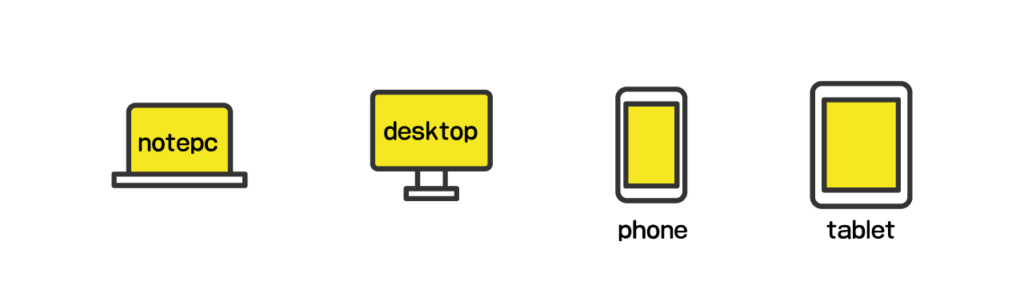
お持ちのデバイス1台あれば受検可能!
デバイスに必要な機能


Windows (Windows 11 以降)
- 推奨ブラウザ
- Google Chrome 最新版
- Microsoft Edge 最新版
macOS (Big Sur 11以降)
- 推奨ブラウザ
- Google Chrome 最新版
- Microsoft Edge 最新版
iPhone / iPad (iOS / iPadOS 13 以降)
- 推奨ブラウザ
- Safari 最新版
Android(Android 6 以降)
- 推奨ブラウザ
- Google Chrome 最新版
※Facebook、X(旧Twitter)、LINEなどのアプリ内で動作するブラウザ、およびSamsung BrowserやGoogleアプリ内蔵ブラウザなど各メーカーが提供する独自仕様のブラウザでの動作は保証しておりません。
最低2Mbps以上が必要
クッキー(Cookie)の有効化
- ログイン後の接続状態の保持に必要な情報の管理(セッション管理)に、クッキー(Cookie)を使用しています。ご利用のブラウザ設定でクッキーが使用できない状態になっているとサービスへのログインができない場合がありますので、クッキーを受け入れるように設定してください。
JavaScriptの有効化
- よりよいサービスのために、JavaScriptを使用しています。当社のサービスの機能をご利用いただくために、ブラウザの設定画面で、JavaScriptを「有効にする」に設定してください。
TLS 1.2 暗号化通信対応環境
「TLS1.2」対応の端末やブラウザをご利用くださいますようお願いいたします。
申込〜検定前
検定前までの確認事項
下記のようなメールがシステムより送信されます。
※no-reply@share-wis.comからメール正常に受信できるように設定をお願いします。メールが送付日程を過ぎても届いていない場合は迷惑メールフォルダを確認の上で、事務局(office@gogaku-kentei.com)までご連絡ください。
件名:一般社団法人語学検定協会 – パスワード設定のご案内
[受検者氏名] 様
一般社団法人語学検定協会のアカウントについて、
以下のリンクをクリックして、
パスワードの設定手続きをお進めください。
URL:https://gogakul.share-wis.com/・・・・・・
※ URLの有効期限は、メール送信時点から7日です。
有効期限が切れている場合は、ログインページのログインボタン右下にある
「パスワードを忘れた方はこちら」にアクセスし、再度パスワード設定を実施してください。
よろしくお願いいたします。
━━━━━━━━━━━━━━━━━━━━━━━━━━━━━━━━━━━
一般社団法人語学検定協会: https://gogaku.share-wis.com
■ お問い合わせ: office@gogaku-kentei.com
━━━━━━━━━━━━━━━━━━━━━━━━━━━━━━━━━━━
Copyright(c) 2026 Language Proficiency Testing Association, All rights reserved.
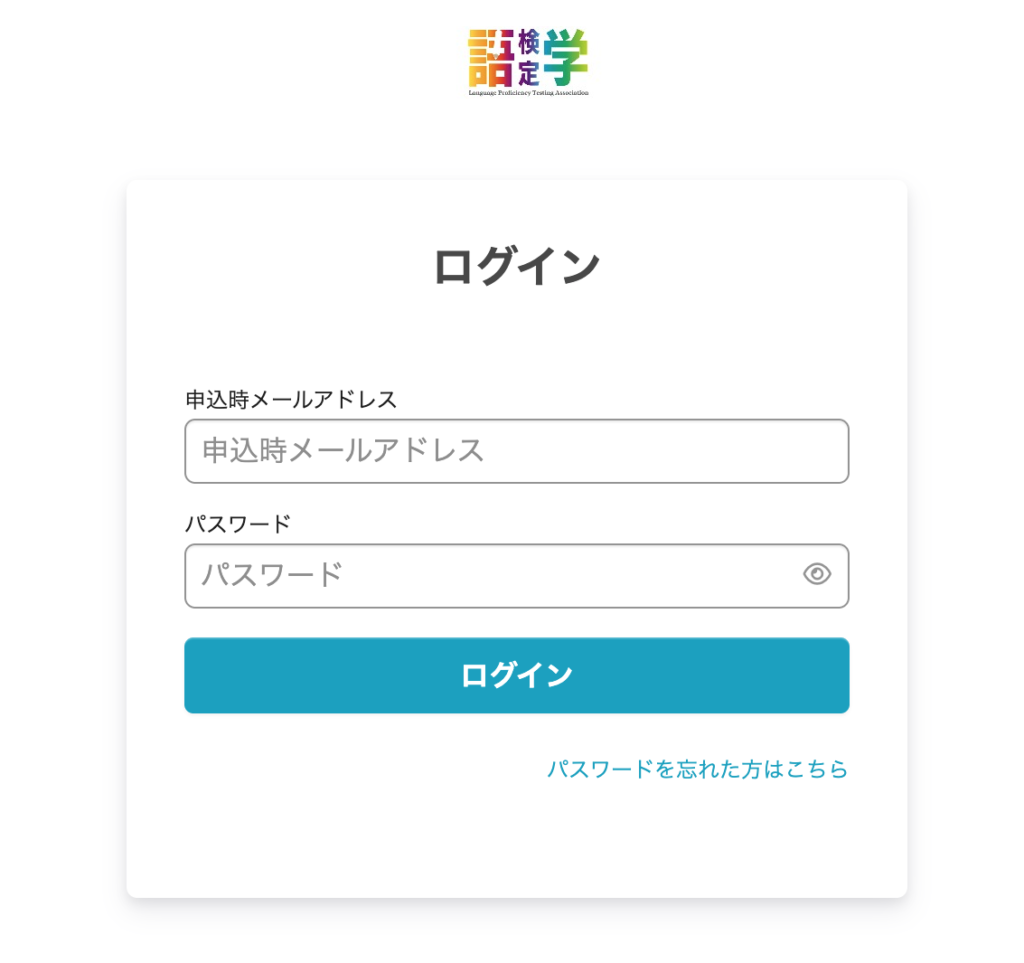
届いたメールのURLをクリックしてパスワードを設定ください。
【アカウント名】お申し込み時のメールアドレス
検定当日
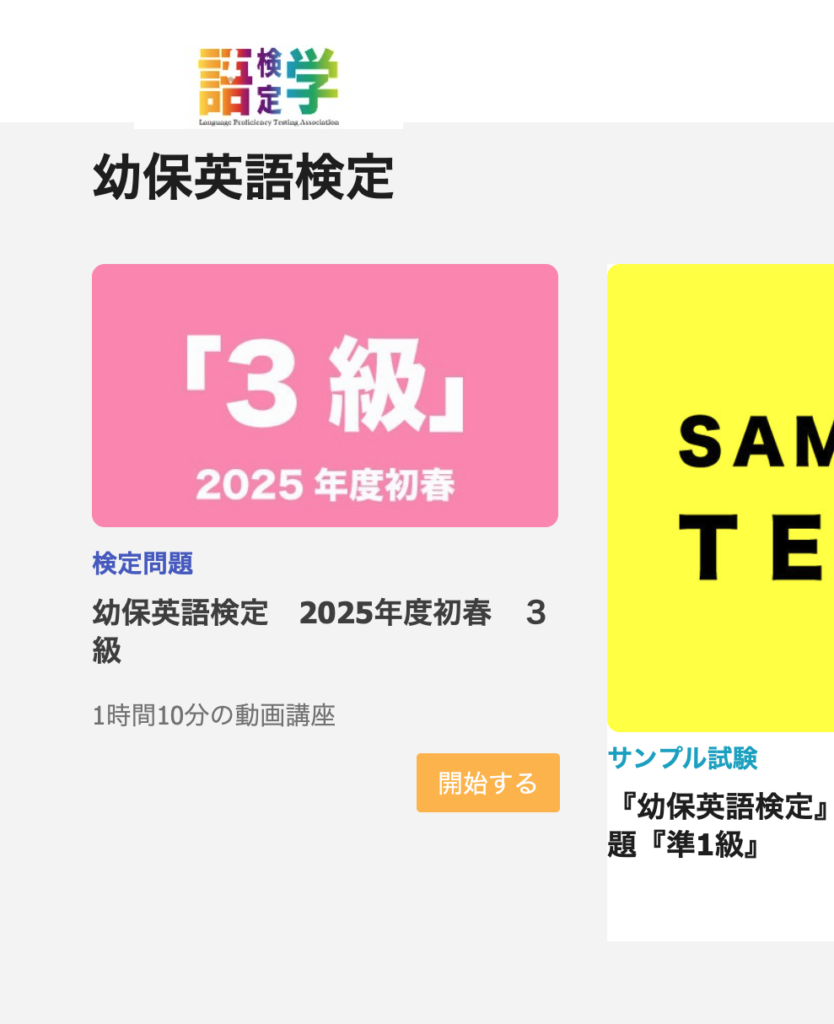
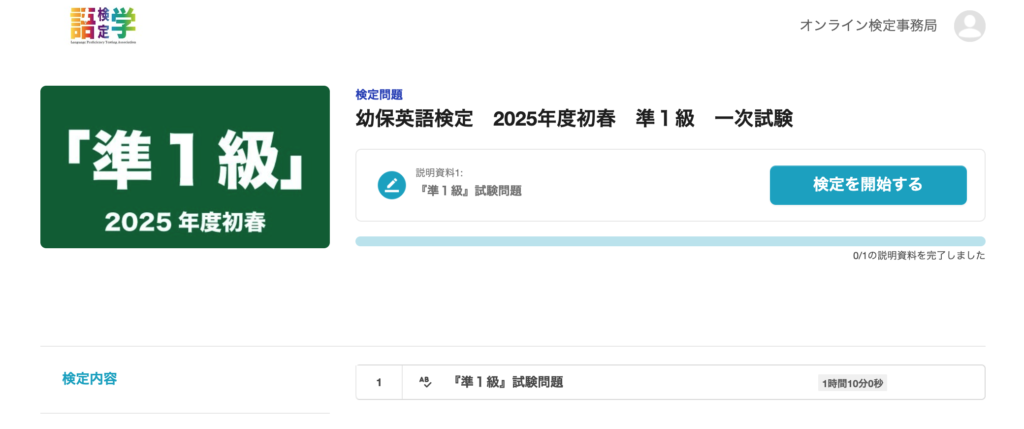
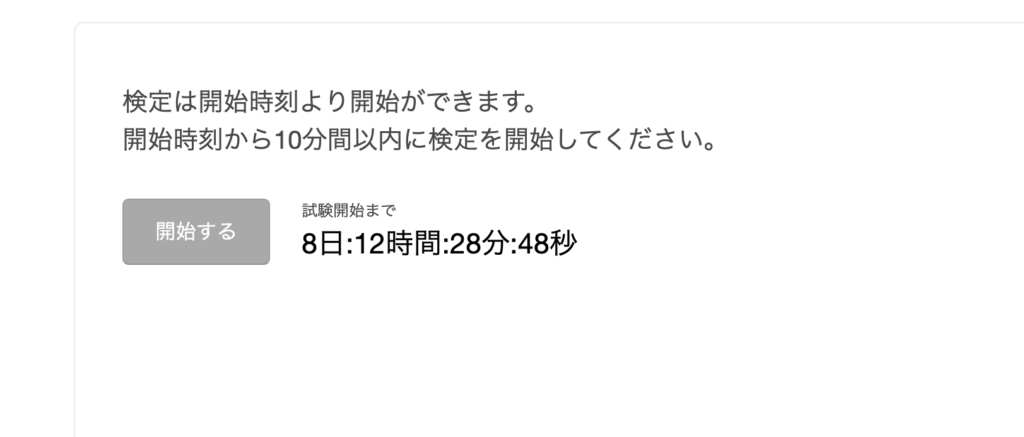
検定当日の動き
※検定開始前に事前にご準備ください。検定中の離席はできません。
- メモ用紙
- 筆記用具
- 飲み物
- マウス等の必要操作機材
- 薬
再試験について
検定実施日に公平性の観点より個別での再試験を行う事はございません。
検定実施日の1週後の日曜日を再試験実施の予備日といたします。
再試験実施基準ガイドライン
1. 基本方針
本検定では、原則として受検者側の過失、または受検者個人の環境に起因するトラブルについては再試験を実施しません。ただし、主催者側の瑕疵、または受検者の努力では回避不可能な広域障害が発生した場合に限り、救済措置として再試験を検討します。
2. 再試験の対象となるケース(主催者・インフラ側の瑕疵)
以下の事象が発生し、かつ主催者側でその事実が客観的に確認できた場合、再試験の対象とします。
- 検定システムの不具合:
- サーバーダウンにより、全受検者または特定のグループがログイン不能となった場合。
- システムバグにより、正解の選択肢が表示されない、または回答の送信が物理的に不可能な場合。
- 広域的なインフラ障害:
- 大規模な通信キャリアの通信障害、または特定の地域一帯における停電・災害(地震・台風等)など。
- 問題自体の欠陥:
- 問題文の不備や音声・画像データの破損により、解答が不可能な場合。
3. 再試験の対象外となるケース(受検者側の過失・自己責任)
以下の事象は、受検者の事前準備不足または過失とみなし、再試験は実施しません。
- デバイス・周辺機器のトラブル:
- PCのフリーズ、OSの自動アップデート開始、充電切れ、マウス・キーボードの故障。
- 受検者個人のネットワーク環境:
- 自宅Wi-Fiの不安定による遮断、通信速度制限による遅延、ルーターの故障。
- 操作ミス・確認不足:
- 誤ってブラウザを閉じた、「試験終了」ボタンを意図せず押した。
- 推奨ブラウザ以外を使用したことによる表示不具合。
- タイムゾーンの勘違いおよびデバイスの時刻設定ミス。
- 日本標準時(JST)に基づいた試験開始時刻の遅刻。
- 受検環境の不備:
- 周囲の騒音や第三者の映り込みによる試験中断(監視員による強制終了を含む)。
4. 再試験実施の判定プロセス
トラブルが発生した際、以下のフローで判定を行います。
- 申告の受理: 試験時間中、または終了後60分以内に指定の窓口(online@gogaku-kentei.com)へ報告。※期限を過ぎた申告は、理由を問わず一切受理しません。
- ログ照合: 主催者側でサーバーログを確認し、システムエラーの有無を照合。
- 証跡確認: 受検者に対し、エラー画面のスクリーンショット(スマートフォン等で撮影した写真でも可)や、公共機関・通信会社が発行する障害証明書の提出を求める場合があります。
- 最終判定: 運営事務局が「不可抗力」と判断した場合に限り、振替試験の日程等を個別に案内します。
5. 受検者への事前同意事項(免責事項)
トラブルを未然に防ぐため、申込時に以下の項目への同意を必須とします。
「受検者は、主催者の推奨する動作環境を自己の責任で用意するものとし、個人の機材・通信環境に起因するトラブルについて、主催者は一切の責任を負わず、再試験や返金も行わないものとします。」
よくある質問
その他のご質問はお気軽にオンライン受検専用お問い合わせ窓口までご連絡ください。
オンライン受検では、検定終了後にすぐに結果が確認いただけます。(準1級・1級はライティングの採点後となりますので、予定・お知らせをご確認ください。
メールアドレスもしくはアカウント名とパスワードが正しいか確認してください。アルファベットの大文字と小文字は区別されます。スペースが入っている場合もログインできません。
パスワードが不明な場合、「パスワードを忘れた方はこちら」から自身で再設定が可能です。
ご利用中のブラウザの設定をご確認ください。
- 「Javascript」を「有効」にする
- 「Cookie」を「許可」する
上記の設定が問題無ければ、以下をお試しください。
パソコンを再起動する
⇒インターネット接続不要や端末の予期せぬ不具合が解消する可能性があります。
ブラウザのキャッシュを消去する
⇒ブラウザに蓄積されているキャッシュファイル(履歴)が溜まっていて動作が遅くなっている可能性があります。ブラウザの設定からキャッシュをクリア(消去)してください。
途中から再開できますので再度、試験ページにアクセスして受験してください。
途中から再開できますので再度、試験ページにアクセスして受験してください。
途中から再開できますので再度、試験ページにアクセスして受験してください。
ウェブブラウザーのポップアップ表示が制御されている可能性があります。
ウェブブラウザーの設定でポップアップのブロックを解除してください。
解答が完了したら、試験ページの「受験終了」をクリックして、試験の解答を送信してください。
解答の送信が完了しましたら、×ボタンでウィンドウを閉じても問題ありません。
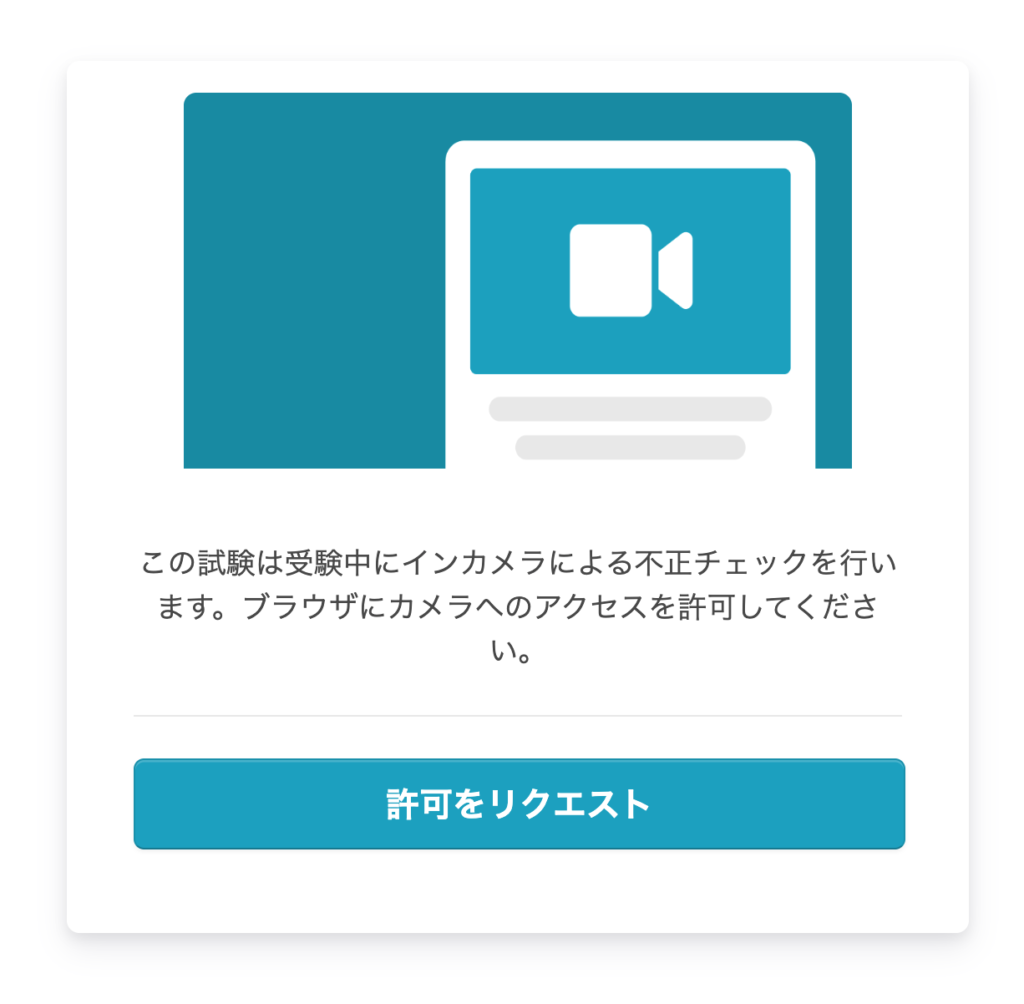
カメラが接続されていない
⇒カメラが接続されているか確認してください
カメラを利用するアプリケーションが起動している場合は終了させてください
ex.Google meets、ZOOM等の会議サービスなど
Webブラウザのカメラ利用を許可してください。
【Google Chromeの場合】
メッセージが表示されたら、[許可]を選択します。
あるいはブラウザのアドレスバーの横にある鍵マークをクリックし、カメラを許可に設定します。
【Microsoft Edgeの場合】
カメラを使用する許可をWeb サイトに与えるかどうかをたずねるダイアログボックスで[常に許可] を選択します。
あるいはブラウザのアドレスバーの右側にあるカメラマークをクリックし、カメラを許可に設定します。
ブラウザでカメラのアクセスが拒否されています。
設定を変更してから「アクセスを許可しました」ボタンを押してください。
※設定変更前に「アクセスを許可しました」ボタンを押しても反応しません。
マスクや眼鏡をつけている場合は、外して認証してください。
顔はパソコンのカメラを真っ直ぐ向いてください。
使用できます。なお、試験当日に使用するパソコンで事前に接続テストを行ってください。
外付けカメラとパソコンの相性によっては使用できない場合があります。
カメラのメーカーにお問合せいただくことをお勧めいたしますが、
デバイスマネージャー>イメージングデバイス>IntegratedCameraを無効化することでご利用いただける可能性があります。
ご自宅のパソコンに複数のウェブカメラが接続されている場合などに生じる可能性があります。
URLバーの右端にあるカメラのマークをクリックすると、カメラの許可設定画面が開きます。
カメラのプルダウンで任意のカメラを選択する、または「管理」ボタンからブラウザごとの設定画面を開き、使用するカメラ設定を変更してください。
■Chromeの場合
・「プライバシーとセキュリティ」→「サイトの設定」→「カメラ」
・プルダウンで利用したいカメラを選択
■Edgeの場合
・「Cookieとサイトのアクセス許可」→「カメラ」
・プルダウンで利用したいカメラを選択


